插上就能写
首次设置后,插入 NTFS 硬盘或 U 盘,自动检查并开启读写。
盘屿 · Mac 上的 NTFS 读写
插上 Windows 格式的硬盘,就像普通磁盘一样在 Finder 里编辑和保存。
版本 0.9.6 · 免费开源 · Apple 芯片(Intel 测试版) · macOS 15.4 或更高
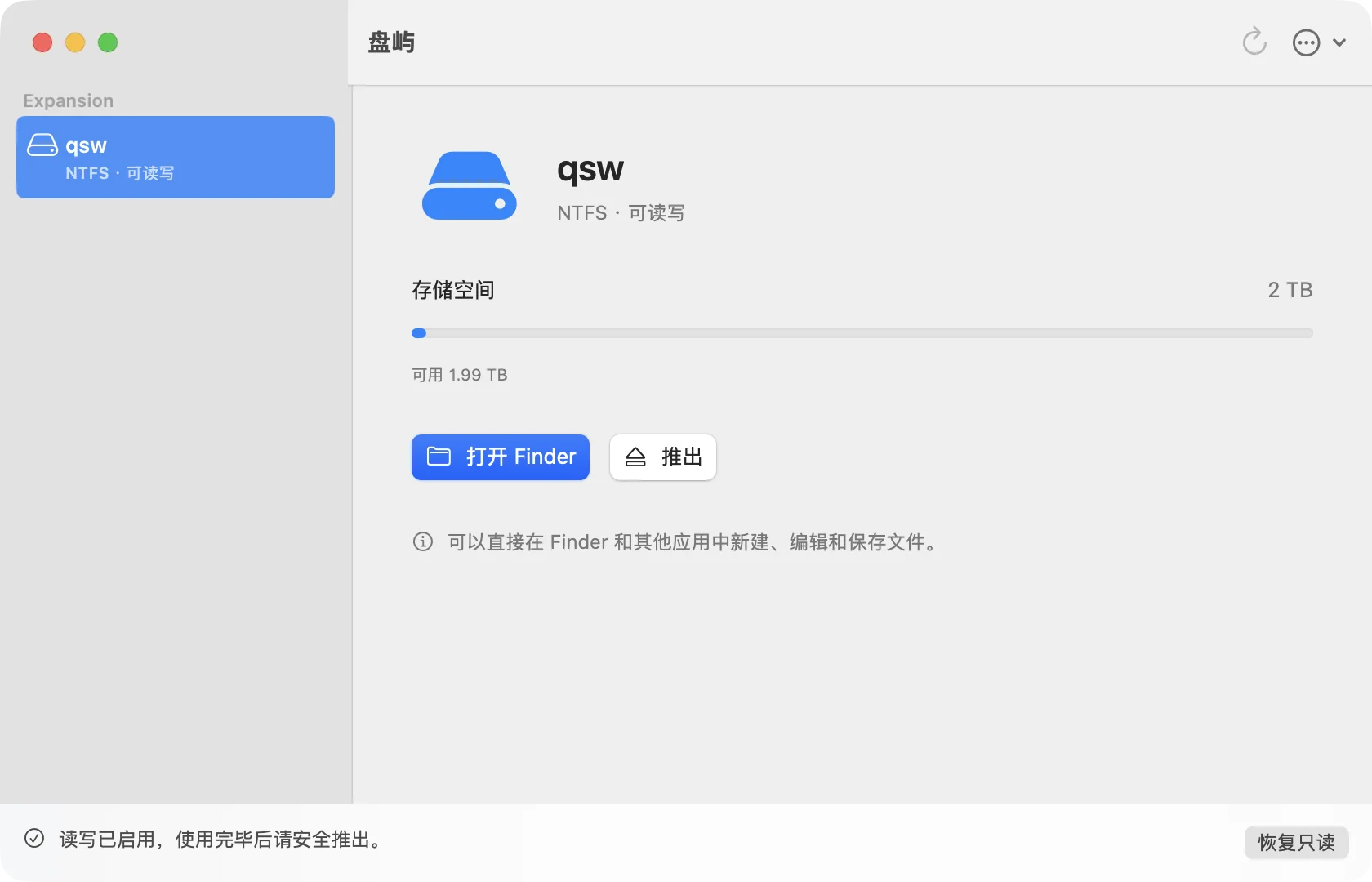
首次设置后,插入 NTFS 硬盘或 U 盘,自动检查并开启读写。
在 Finder 和常用应用里新建、编辑、保存,和普通磁盘一样。
每次写入都有记录。直接拔线后,下次连接会先恢复再开启读写;拔线时正在拷贝的文件请重新拷贝。
保留 Windows 文件权限。Windows 没有安全弹出时,先保持只读并告诉你原因。
为简单而设计
第一次设置之后,就只剩插上和推出。
安装后按提示启用文件系统扩展和后台组件,之后不用再管。
盘屿在后台检查磁盘,通过后自动开启读写,关闭窗口也照常工作。
在 Finder 和应用里操作文件,用完点“推出”再拔线。
原生,恰到好处
原生侧边栏、菜单栏入口、深浅色外观、键盘快捷键。
少一点打扰,多一点专注。
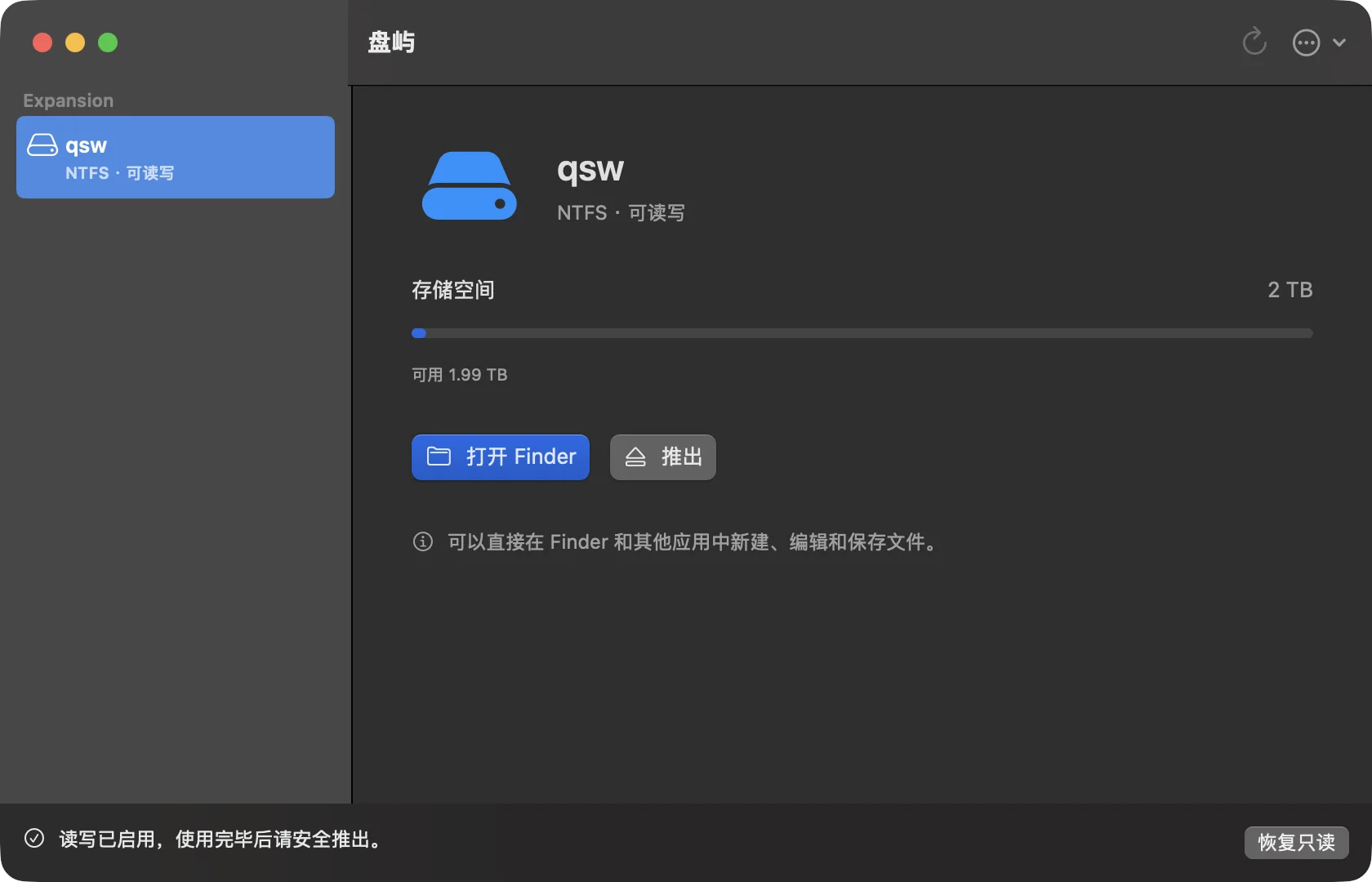
Windows 休眠、没有安全弹出或磁盘需要检查时,保持只读并说明原因;不自动修复,也不强制推出。
兼容性,一目了然
没有实机验证的环境,不写成支持。
还没覆盖的,也在这里标明。
| 环境与功能 | 当前状态 | 验证范围 |
|---|---|---|
| Apple 芯片 Mac · macOS 27.2 | 已验证 | 完成安装、插入后自动读写、应用内保存、写入中直接拔线后自动恢复,以及与 Windows 的往返校验。 |
| macOS 26.6 | 部分验证 | 在全新系统上完成下载安装、首次设置,以及磁盘镜像上的读写和异常中断恢复;尚未用实体 USB 硬盘验证。 |
| macOS 15.6.1 | 部分验证 | 在虚拟机里用 USB 测试盘验证了自动读写、拷贝、拔线续传、恢复文件导出、抹掉与四种 BitLocker 格式;尚未用实体 USB 硬盘验证。 |
| macOS 15.7.7、15.8、15.8.1 | 暂不支持读写 | macOS 15.7.7、15.8 和 15.8.1 暂不支持读写挂载,文件仍可通过 macOS 自带的只读方式打开和拷出。已在 15.7.7、15.8.1 复现系统 FSKit 挂载异常,15.8 有同类用户反馈,目前暂无有效解决方案。其他未测试版本不作兼容保证;升级前请查看兼容性表中已验证的系统版本。 |
| macOS 15 的其他版本 | 未验证 | 最低安装版本为 macOS 15.4(自 0.8.2 起)。15.6.1 已验证主要磁盘流程;15.7.7、15.8、15.8.1 的限制见上一行。其余 macOS 15 版本尚未验证,不能据此认定整个 15.7 系列均不可用。 |
| Intel Mac | 测试版 | 安装包同时包含 Intel 版本,需要 macOS 15.4 或更高。Intel 版还没有在 Intel 真机上验证过:核心读写、写入记录与拔线恢复的全部测试已在 Intel 架构下跑过,但文件系统扩展在 Intel Mac 上的加载与挂载未经实测。上述受影响版本暂不支持读写(具体版本及证据见上方)。遇到问题请在设置 → 支持中导出诊断,到 GitHub 反馈。 |
| 外接 USB NTFS 硬盘与 U 盘 | 支持 | 新建、复制、编辑保存、重命名、移动、删除。插入后自动检查并开启读写。 |
| 应用内编辑保存 | 支持 | “文本编辑”等常见应用的保存与同名替换,包括以文件夹形式保存的文稿(如 .rtfd,经系统文稿保存接口实测)。 |
| Windows 文件权限 | 保留 | Windows 设置的权限在 Mac 编辑后保持不变;在 Mac 新建的文件继承所在文件夹的权限。 |
| Mac 多用户权限 | 不区分 | 与 macOS 使用 exFAT 磁盘时相同,Mac 上的各个用户都能读写盘内文件。请勿把它当作访问控制或加密。 |
| 意外断开与异常退出 | 自动恢复 | 下次连接时自动回到最后一个完整状态。断开前约 20 秒内的写入会一并退回(移动硬盘自身的缓存断电即丢),这段时间拷贝的文件需要重新拷贝。 |
| Windows 未安全弹出、休眠或快速启动 | 只读保护 | 为保护数据保持只读,并说明原因和处理方法。 |
| 读写时睡眠唤醒 | 支持 | 读写中合盖睡眠,唤醒后保持读写,无需重新连接。 |
| 同时读写多块磁盘 | 最多 2 块 | 最多两块磁盘同时读写,各自独立:一块拔线、恢复只读或推出,不影响另一块。第三块保持只读,推出其中一块后自动开启读写。同一块磁盘上的两个分区、序列号相同的克隆盘,同一时间只能写其中一个。 |
| BitLocker 加密 | 可读写 | 输入密码或 48 位恢复密钥解锁后可在 Finder 中读写;支持已完成加密的卷(XTS-AES、AES-CBC,Windows 8 及以后的默认方式)。Windows 7 默认的“带扩散器的 AES”、正在加密或解密中的盘不支持。盘需要检查、来自休眠的 Windows 或没有安全弹出时自动以只读打开。 |
| EFS 加密文件 | 不支持 | 不提供解密或写入。 |
| 界面语言 | 中文、英文 | 跟随系统语言:中文系统显示中文,英文及其他语言显示英文。 |
常见问题
官网版免费,源码以 GNU GPL v2 开放。没有账号、订阅或内购。
盘屿每次开启读写前都会检查磁盘。如果这块盘上次在 Windows 中没有安全弹出、Windows 处于休眠或“快速启动”,或者磁盘被标记为需要检查,盘屿会保持只读,并在窗口底部说明原因和处理方法。
第一次使用时,在盘屿设置里启用文件系统扩展、允许后台组件,并为盘屿开启完全磁盘访问。之后插入磁盘即可使用,不需要每次输入密码,也无需关闭系统完整性保护(SIP)。
需要 macOS 15.4 或更高版本。Apple 芯片 Mac 正式支持;Intel Mac 为测试版支持,还没有在 Intel 真机上验证。目前在 macOS 27.2 上完成了实体硬盘的完整验证;macOS 26.6 上完成了安装和磁盘镜像读写验证;macOS 15.6.1 上在虚拟机里验证了主要磁盘流程;其他版本尚未验证。注意:macOS 15.7.7、15.8 和 15.8.1 暂不支持读写挂载,见下一条。
这些版本暂不支持盘屿的读写挂载,目前暂无有效解决方案。我们已在 15.7.7、15.8.1 复现系统 FSKit 异常,Apple 自带的 FAT 模块使用相同挂载路径也失败;15.8 有同类用户反馈。重新安装或授权不是已验证的解决办法。文件仍可只读打开和拷出;如考虑升级,请先查看兼容性页面中已验证的版本和测试范围。在“系统设置 → 通用 → 关于本机”查看系统版本。
插到 Mac 上仍能打开和复制文件,但盘屿会先保持只读,因为 Windows 还有没写完的改动,此时在 Mac 上写入可能损坏磁盘。拔盘那一刻 Windows 正在写的文件可能不完整,其他文件不受影响。处理方法:把盘插回任意一台 Windows 电脑,打开一次,再用“安全删除硬件”弹出,插回 Mac 就会自动开启读写;如果 Windows 提示磁盘有错误,先在“属性 → 工具 → 检查”中修复。都不需要格式化。暂时没有 Windows 电脑时,可以先把重要文件复制出来。如果盘有异响、无法识别或读取大量出错,请先停止写入,交给专业数据恢复工具或服务处理。
盘屿会记录每次写入,下次连接时先恢复,再开启读写。移动硬盘自身的写入缓存断电会丢失,所以盘屿会把拔线前约 20 秒内的写入一并退回,回到确定已写进硬盘的状态;这段时间里拷贝的文件需要重新拷贝(重拷时怎么选,见帮助页“拷贝时拔了线怎么办”)。请尽量先推出再拔线。
BitLocker 加密的磁盘可以用密码或恢复密钥解锁后读写,和普通 NTFS 盘一样有拔线保护;EFS 加密文件暂不支持。盘屿不提供磁盘修复或数据恢复。
在盘屿或 Finder 中推出磁盘。如果提示磁盘正被使用,先关闭占用它的应用再试,盘屿不会强制推出。卸载时先推出所有磁盘,关闭“登录时启动盘屿”,在设置中移除后台组件,再退出并删除应用;完整步骤见“帮助”页的“卸载”。
免费,开源
盘屿 0.9.6 · 需要 macOS 15.4 或更高版本;Apple 芯片 Mac 正式支持,Intel Mac 为测试版。macOS 15.7.7、15.8 和 15.8.1 暂不支持读写挂载,仍可只读使用。
免费下载 没有账号,没有订阅,源码开放。